Tecnologia
Guia prático e definitivo para adoção de Linux
Como dar uma nova vida ao seu computador sem gastar dinheiro
21 de julho de 2026 · 33 min de leitura
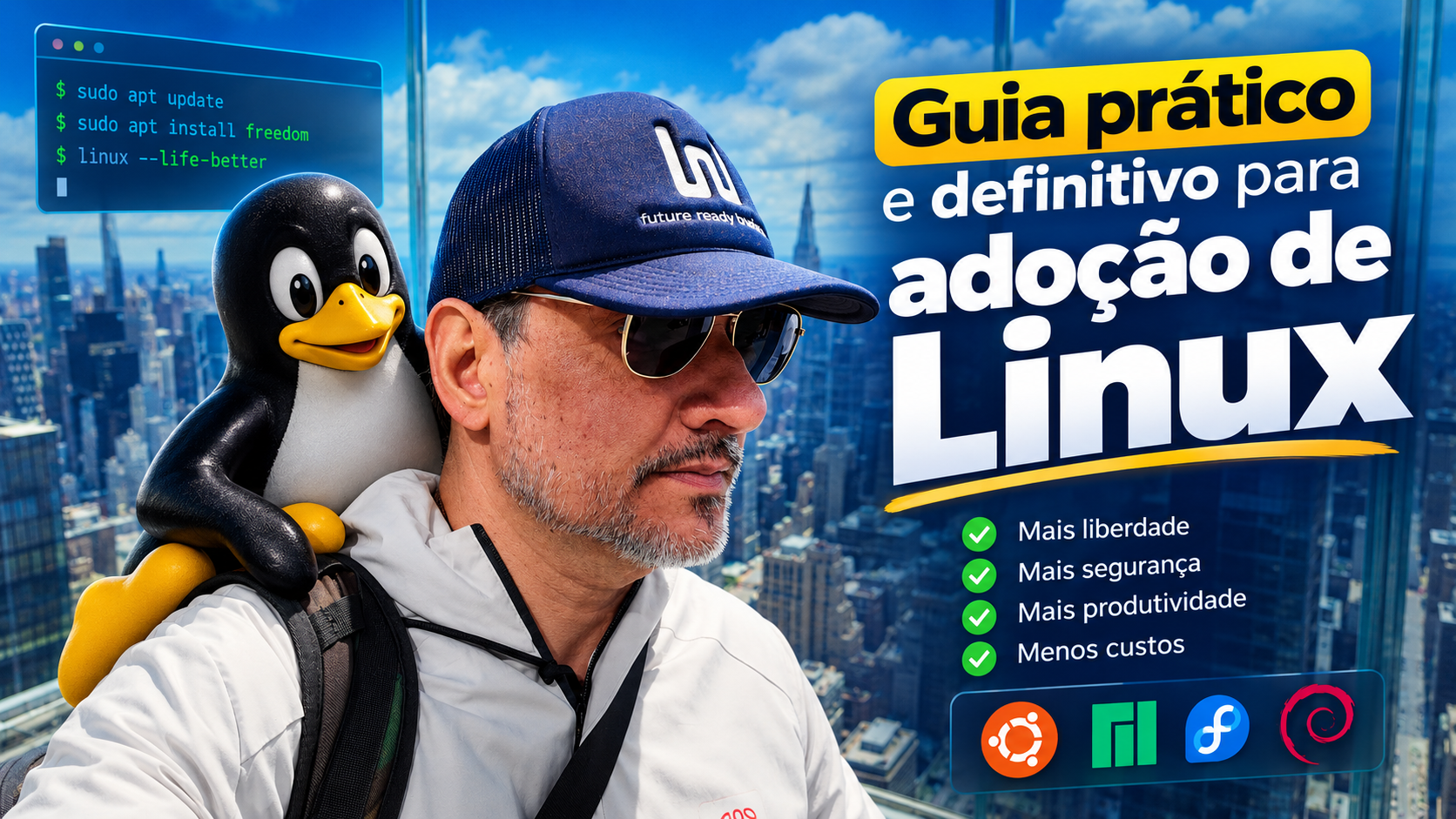
Como dar uma nova vida ao seu computador sem gastar dinheiro
Descubra como transformar um computador antigo em uma máquina moderna, segura e útil utilizando o Linux Mint.
Harlen Duque

Apresentação
Durante muitos anos, o Windows foi praticamente a única opção para a maioria dos usuários de computadores pessoais. Isso fez com que milhões de pessoas acreditassem que utilizar um computador significava, obrigatoriamente, utilizar o sistema da Microsoft.
Mas o mundo mudou.
Hoje existem sistemas operacionais modernos, seguros, gratuitos e capazes de atender perfeitamente às necessidades da maioria das pessoas. Entre eles, o Linux Mint se destaca por oferecer uma experiência simples, estável e muito parecida com aquela que os usuários já conhecem.
Nos últimos anos, muitos computadores deixaram de atender aos requisitos das versões mais recentes do Windows, apesar de continuarem funcionando perfeitamente para navegar na internet, estudar, trabalhar e consumir conteúdo.
Em vez de descartar um equipamento que ainda pode ser útil, existe outra alternativa: instalar um sistema operacional mais leve e eficiente.
É exatamente essa proposta que você encontrará neste guia.
Nos próximos capítulos, mostraremos passo a passo como instalar, configurar e utilizar o Linux Mint, mesmo que você nunca tenha usado Linux antes.
Nosso objetivo é provar que migrar para o Linux não é complicado. Pelo contrário, pode ser uma experiência simples, econômica e libertadora.
Seja bem-vindo.
O que é Linux?
Neste capítulo você vai descobrir o que é o Linux, como ele surgiu, o que significa código aberto e por que ele está presente em praticamente tudo ao seu redor.
Quando ouvimos a palavra Linux, muitas pessoas imaginam telas pretas cheias de comandos complicados.
Essa imagem já não representa a realidade.
Hoje, diversas distribuições Linux oferecem interfaces modernas, intuitivas e fáceis de utilizar.
Mas afinal, o que é Linux?
Linux é um sistema operacional, ou seja, o software responsável por fazer a comunicação entre você e o computador.
É ele que administra o processador, a memória, os arquivos, os dispositivos USB, a internet, a impressora e todos os demais componentes do equipamento.
Sem um sistema operacional, o computador simplesmente não funciona.
Como surgiu o Linux?
O Linux nasceu em 1991, quando um estudante finlandês chamado Linus Torvalds decidiu criar um novo núcleo de sistema operacional como um projeto pessoal.
O que começou como um trabalho universitário rapidamente despertou o interesse de desenvolvedores do mundo inteiro.
Com o tempo, milhares de pessoas passaram a colaborar voluntariamente no desenvolvimento do sistema.
Esse modelo colaborativo continua sendo uma das maiores forças do Linux até hoje.

Como o Linux se organiza em camadas
Diagrama ilustrativo criado em HTML e CSS. Alternativa: images/arquitetura-linux-camadas.svg
O que significa código aberto?
Uma das características mais importantes do Linux é ser um software de código aberto.
Isso significa que qualquer pessoa pode estudar seu funcionamento, contribuir para melhorias e adaptar o sistema às suas necessidades, respeitando as licenças de uso.
Graças a esse modelo, empresas, universidades e comunidades do mundo inteiro colaboram para tornar o Linux cada vez mais seguro, estável e eficiente.
O Linux está em toda parte
Mesmo que você nunca tenha utilizado Linux conscientemente, provavelmente já o utiliza todos os dias.
O Android, presente na maioria dos smartphones do mundo, utiliza o kernel Linux como base.
Grande parte dos servidores que hospedam sites, sistemas bancários, redes sociais e serviços de streaming também utiliza Linux.
Além disso, ele está presente em:
- Smart TVs
- Roteadores
- Sistemas embarcados
- Supercomputadores
- Plataformas de computação em nuvem
Isso demonstra a confiança que empresas e instituições depositam nessa tecnologia.
Linux é difícil?
Essa talvez seja a maior dúvida de quem está começando.
Anos atrás, realmente era necessário utilizar muitos comandos para configurar o sistema.
Hoje a realidade é completamente diferente.
Distribuições como o Linux Mint oferecem:
- Interface gráfica moderna.
- Instalação simplificada.
- Atualizações automáticas.
- Central de programas.
- Excelente suporte a hardware.
- Facilidade de uso.
Na prática, muitas tarefas são realizadas da mesma forma que no Windows.
Por que tantas empresas utilizam Linux?
Empresas escolhem Linux por diversos motivos:
- Segurança.
- Estabilidade.
- Baixo consumo de recursos.
- Excelente desempenho.
- Liberdade para personalização.
- Ausência de custos com licenciamento.
Essas características fizeram do Linux o sistema dominante em servidores e infraestrutura de internet.
O Linux é gratuito?
Sim.
Você pode baixar, instalar e utilizar o Linux Mint sem pagar licença.
Isso não significa que seja um produto de baixa qualidade.
Pelo contrário.
O desenvolvimento é financiado por doações, patrocinadores e empresas que utilizam Linux em seus próprios produtos e serviços.
Tech Fora da Caixa
Imagine que o Windows seja um carro fabricado por uma única montadora.
Agora imagine que milhares de engenheiros do mundo inteiro trabalhem juntos para construir um carro igualmente moderno, gratuito e constantemente aprimorado.
Essa é uma boa forma de entender o espírito do Linux.
ℹ O que veremos no próximo capítulo
Agora que você já sabe o que é Linux, vamos entender por que tantas pessoas estão migrando para ele e como o fim do suporte ao Windows 10 criou uma oportunidade para milhões de computadores continuarem úteis por muitos anos.
Por que tantas pessoas estão migrando para o Linux?
O fim do suporte ao Windows 10, os novos requisitos do Windows 11 e a vida cada vez mais conectada ao navegador explicam essa mudança.
Nos últimos anos, milhões de usuários passaram a considerar alternativas ao Windows.
O principal motivo foi a evolução dos requisitos de hardware exigidos pelas versões mais recentes do sistema operacional da Microsoft.
Embora muitos computadores continuem funcionando perfeitamente, diversos equipamentos deixaram de atender aos requisitos necessários para instalar oficialmente o Windows 11.
Isso significa que máquinas ainda capazes de navegar na internet, editar documentos, participar de videoconferências e assistir a vídeos passaram a ser consideradas incompatíveis apenas por não atenderem a novos requisitos técnicos.
Para muitas pessoas, substituir o computador representa um investimento alto.
Felizmente, existe outra alternativa.
O fim do suporte ao Windows 10
A Microsoft anunciou o encerramento do suporte ao Windows 10.
Após esse período, o sistema deixará de receber atualizações regulares de segurança para a maioria dos usuários.
Embora o computador continue funcionando, utilizá-lo por muito tempo sem atualizações pode aumentar os riscos relacionados à segurança digital.
Foi justamente esse cenário que despertou o interesse de muitos usuários pelo Linux.
O Windows 11 exige novos requisitos
Para instalar oficialmente o Windows 11, o computador deve atender a uma série de requisitos, entre eles:
- Processador compatível.
- TPM 2.0.
- Secure Boot.
- Quantidade mínima de memória.
- Espaço disponível em disco.
Muitos computadores vendidos há poucos anos continuam funcionando perfeitamente, mas não atendem a todos esses requisitos.
O que é TPM?
TPM significa Trusted Platform Module.
É um componente de segurança utilizado para armazenar informações criptográficas importantes.
Embora seja uma tecnologia interessante, sua exigência impediu que diversos computadores ainda eficientes fossem atualizados oficialmente para o Windows 11.
A internet mudou
Outra razão para a migração é que grande parte das atividades passou a acontecer diretamente no navegador.
Hoje utilizamos:
- Google Drive.
- Microsoft 365.
- Gmail.
- Outlook.
- WhatsApp Web.
- Google Meet.
- Microsoft Teams.
Isso reduz bastante a dependência de um sistema operacional específico.
As vantagens do Linux
Ao migrar para o Linux Mint, o usuário encontra diversos benefícios:
- Sistema gratuito.
- Excelente desempenho.
- Atualizações frequentes.
- Interface moderna.
- Maior controle sobre o computador.
- Boa segurança.
- Baixo consumo de recursos.
Além disso, computadores considerados antigos pelo Windows podem continuar úteis por muitos anos.
Tech Fora da Caixa
Imagine um carro que continua funcionando perfeitamente, mas que deixa de receber determinadas atualizações do fabricante.
Você seria obrigado a comprar outro imediatamente?
Provavelmente não.
Com muitos computadores acontece exatamente a mesma coisa.
Eles continuam capazes de realizar as tarefas do dia a dia.
O Linux permite aproveitar esse potencial por muito mais tempo.
ℹ O que veremos no próximo capítulo
Agora que entendemos por que tantas pessoas estão migrando para o Linux, chegou a hora de conhecer o sistema que escolhemos para este guia: o Linux Mint.
Por que escolhemos o Linux Mint?
Entre centenas de distribuições, o Linux Mint se destaca pela facilidade, estabilidade e semelhança com o ambiente que você já conhece.
Existem centenas de distribuições Linux disponíveis.
Cada uma possui características próprias e foi desenvolvida para atender públicos diferentes.
Algumas são voltadas para servidores.
Outras são destinadas a programadores.
Há também distribuições especializadas em segurança digital, educação, multimídia e computação científica.
Para quem está chegando agora ao mundo Linux, nossa recomendação é o Linux Mint.

O que é uma distribuição?
O núcleo Linux funciona como o motor de um automóvel.
Já a distribuição reúne esse núcleo com interface gráfica, programas, ferramentas de configuração e recursos adicionais.
É por isso que existem tantas distribuições diferentes.
Todas utilizam o mesmo núcleo, mas oferecem experiências distintas.
Por que Linux Mint?
O Linux Mint foi desenvolvido pensando na facilidade de uso.
Sua interface lembra bastante o Windows, tornando a adaptação muito mais rápida.
Entre seus principais diferenciais estão:
- Facilidade de instalação.
- Excelente estabilidade.
- Interface intuitiva.
- Atualizações organizadas.
- Grande comunidade de usuários.
- Boa compatibilidade com computadores mais antigos.
A edição Cinnamon
Neste guia utilizaremos a edição Cinnamon.
Ela oferece um ambiente moderno, elegante e muito semelhante ao que os usuários do Windows já conhecem.
O Menu fica no canto inferior esquerdo.
Existe uma barra de tarefas.
Os programas são abertos em janelas.
Tudo foi pensado para reduzir a curva de aprendizado.

Segurança
O Linux Mint possui excelente reputação em relação à segurança.
As atualizações são frequentes.
Os aplicativos são obtidos em fontes oficiais.
O sistema solicita autorização sempre que uma alteração importante precisa ser realizada.
Tudo isso contribui para uma experiência mais segura.
Comunidade
Outra grande vantagem é a enorme comunidade existente ao redor do Linux Mint.
Caso surja alguma dúvida, é muito fácil encontrar tutoriais, vídeos e fóruns especializados.
Milhares de usuários colaboram diariamente compartilhando conhecimento.
Tech Fora da Caixa
Pense nas distribuições Linux como diferentes modelos de automóveis.
Todos servem para levar você ao destino.
Alguns são esportivos.
Outros são utilitários.
O Linux Mint é como um excelente carro para uso diário: confortável, confiável, econômico e fácil de dirigir.
ℹ O que veremos no próximo capítulo
Agora que você conhece o Linux Mint, vamos preparar o computador para a instalação, verificando compatibilidade, realizando backup dos arquivos e escolhendo a melhor estratégia para a migração.
Preparando seu computador
Alguns minutos de preparação evitam problemas durante a instalação. Backup, pendrive e um pouco de tempo: é tudo o que você precisa.
Antes de instalar qualquer sistema operacional, é importante dedicar alguns minutos para preparar o computador.
Essa etapa evita problemas durante a instalação e aumenta muito as chances de que tudo funcione corretamente na primeira tentativa.
A boa notícia é que você não precisa ser um especialista para realizar essa preparação.
Basta seguir os passos apresentados neste capítulo.
O computador é compatível?
O Linux Mint funciona em uma enorme variedade de computadores.
Na prática, muitos equipamentos que não conseguem instalar oficialmente o Windows 11 executam o Linux Mint com excelente desempenho.
Como referência, é recomendável ter:
ℹ Requisitos mínimos
- Processador de 64 bits.
- 2 GB de memória RAM (4 GB ou mais são recomendados).
- Cerca de 30 GB de espaço livre em disco.
- Porta USB para utilizar o pendrive de instalação.
Quanto melhor o hardware do computador, melhor será a experiência de uso.
Faça um backup dos seus arquivos
Mesmo quando pretendemos instalar o Linux ao lado do Windows, fazer um backup é uma etapa indispensável.
Copie documentos, fotos, vídeos e arquivos importantes para um HD externo, outro computador ou um serviço de armazenamento em nuvem.
Embora o processo de instalação seja bastante seguro, uma cópia de segurança evita preocupações desnecessárias.
⛔ Backup é indispensável
Nunca inicie uma instalação de sistema operacional sem uma cópia de segurança dos seus arquivos. Um procedimento incorreto pode causar perda de dados.
Tenha um pendrive disponível
Você precisará de um pendrive com pelo menos 8 GB de capacidade.
Durante o processo, todo o conteúdo existente nele será apagado.
Caso existam arquivos importantes no pendrive, faça uma cópia antes de utilizá-lo.
Reserve um pouco de tempo
A instalação completa normalmente leva entre 30 e 60 minutos, dependendo da velocidade do computador e da internet.
Procure realizar o procedimento em um momento tranquilo, evitando interrupções.
Escolhendo a forma de instalação
O Linux Mint permite três formas principais de utilização.
1. Live USB
Você executa o sistema diretamente pelo pendrive, sem instalar nada no computador.
- Vantagem: ideal para conhecer o Linux antes de tomar qualquer decisão.
- Cuidado: as alterações não são salvas ao desligar.
2. Dual Boot
O Linux é instalado ao lado do Windows.
Sempre que ligar o computador, será possível escolher qual sistema utilizar.
- Vantagem: é a opção recomendada para quem está migrando pela primeira vez.
- Cuidado: exige atenção nas etapas de particionamento.
3. Apenas Linux
O Windows é removido e o Linux Mint passa a ser o único sistema operacional instalado.
- Vantagem: indicada para quem já decidiu migrar definitivamente.
- Cuidado: apaga todos os arquivos do disco. Exige backup completo.
Comparativo criado em HTML e CSS. Alternativa em imagem: images/opcoes-instalacao-linux.svg
Verifique estes itens
Antes de continuar, confirme:
- Backup realizado.
- Pendrive disponível.
- Computador ligado à energia (no caso de notebooks).
- Internet funcionando.
- Tempo suficiente para concluir todo o processo.
Se todos os itens estiverem corretos, você está pronto para iniciar a instalação.
Checklist criado em HTML e CSS. Alternativa em imagem: images/checklist-preparacao.svg
Tech Fora da Caixa
Imagine que você vai fazer uma longa viagem.
Antes de sair, você verifica combustível, pneus e documentos.
Preparar o computador é exatamente isso.
São alguns minutos de organização que evitam problemas durante o caminho.
ℹ O que veremos no próximo capítulo
Agora vamos baixar o Linux Mint diretamente do site oficial do projeto e conhecer as diferentes edições disponíveis.
Baixando o Linux Mint
O download deve ser feito sempre no site oficial. Em quatro passos simples, você terá o arquivo de instalação no seu computador.
Chegou a hora de baixar o sistema operacional.
É fundamental utilizar apenas o site oficial do Linux Mint.
Assim você garante que está obtendo uma versão atualizada, íntegra e segura.
Passo 1 — Acesse o site oficial
Abra seu navegador e acesse:
Na página inicial, clique em Download.
Passo 2 — Escolha a edição Cinnamon
Na página de download você encontrará três versões principais:
- Cinnamon
- MATE
- Xfce
Neste guia utilizaremos a edição Cinnamon, pois ela oferece a melhor experiência para quem está migrando do Windows.
Clique em Cinnamon Edition.
Passo 3 — Escolha um servidor
Você verá uma lista de servidores de download espalhados pelo mundo.
Todos oferecem exatamente o mesmo arquivo.
Escolha um servidor localizado no Brasil ou em outro país próximo.
Caso um esteja lento, basta selecionar outro.
O arquivo possui aproximadamente 3 GB.
🔗 Links diretos para download
Estes são os servidores oficiais mais indicados para quem está no Brasil:
- Página oficial de download (lista completa de servidores e edições):
linuxmint.com/download.php - Servidor UFPR — C3SL (Universidade Federal do Paraná, Curitiba):
mint.c3sl.ufpr.br/stable/
Abra a pasta da versão mais recente e baixe o arquivocinnamon-64bit.iso. - Servidor Portal IDEA (mirror oficial no Brasil):
mint.portalidea.com.br/iso/
Todos os servidores oficiais entregam exatamente o mesmo arquivo. Se um estiver lento, tente o outro.
Os endereços podem sofrer alterações com o tempo. Em caso de dúvida, parta sempre da página oficial linuxmint.com.
Passo 4 — Aguarde o download
Dependendo da velocidade da sua internet, o download poderá levar alguns minutos.
Ao final, será baixado um arquivo semelhante a este:
linuxmint-22.x-cinnamon-64bit.iso
Esse é o arquivo que utilizaremos para criar o pendrive de instalação.
O que é um arquivo ISO?
Imagine que um DVD de instalação pudesse ser transformado em um único arquivo.
Essa é exatamente a função da ISO.
Ela contém todos os arquivos necessários para instalar o sistema operacional.
⚠ Atenção
Não descompacte esse arquivo. Ele será utilizado exatamente como foi baixado.
Onde o arquivo foi salvo?
Na maioria dos computadores, o arquivo ficará na pasta Downloads.
Antes de continuar, confirme que ele foi baixado corretamente.
É preciso verificar a autenticidade?
O Linux Mint disponibiliza assinaturas digitais e códigos de verificação para quem deseja confirmar a integridade do arquivo.
Para a maioria dos usuários domésticos, baixar diretamente do site oficial já oferece um excelente nível de segurança.
Tech Fora da Caixa
Pense na ISO como uma caixa lacrada contendo todas as peças necessárias para montar um computador novo.
No próximo capítulo, vamos colocar essa "caixa" dentro de um pendrive para transformá-lo em um instalador do Linux Mint.
ℹ O que veremos no próximo capítulo
Agora vamos transformar o pendrive em um instalador utilizando um programa chamado Rufus.
Criando o pendrive de instalação
Com o Rufus (ou o balenaEtcher), em poucos minutos o seu pendrive se transforma em um instalador completo do Linux Mint.
Agora que o Linux Mint foi baixado, vamos preparar o pendrive.
Esse procedimento leva apenas alguns minutos.
Neste guia utilizaremos o Rufus, um programa gratuito, confiável e muito simples de usar.
Também apresentaremos uma alternativa chamada balenaEtcher.
Passo 1 — Baixe o Rufus
Acesse:
Baixe sempre a versão mais recente.
O Rufus não precisa ser instalado.
Basta executá-lo.
Passo 2 — Conecte o pendrive
Insira um pendrive com pelo menos 8 GB.
⛔ Lembre-se
Todo o conteúdo existente será apagado.
Se houver arquivos importantes, faça uma cópia antes.
Passo 3 — Abra o Rufus
Ao abrir o programa, ele reconhecerá automaticamente o pendrive.
Confirme se o dispositivo selecionado é realmente o pendrive correto.
Passo 4 — Selecione a imagem ISO
Clique em Selecionar.
Localize o arquivo ISO baixado anteriormente.
Normalmente ele estará na pasta Downloads.
Depois clique em Abrir.
Passo 5 — Confira as configurações
Na maioria dos computadores modernos não será necessário alterar nenhuma configuração.
O próprio Rufus identifica automaticamente a melhor opção.
Caso seu computador utilize UEFI, normalmente será escolhido o esquema GPT.
Em computadores mais antigos poderá ser utilizado MBR.
✅ Dica
Se você não souber a diferença, mantenha as configurações sugeridas.
Passo 6 — Clique em "Iniciar"
Clique em Iniciar.
O programa poderá exibir algumas mensagens de confirmação.
Aceite as opções recomendadas.
Em seguida, o Rufus copiará todos os arquivos do Linux Mint para o pendrive.
O processo costuma levar entre cinco e dez minutos.
Passo 7 — Aguarde a conclusão
Quando aparecer a mensagem Pronto, o pendrive estará preparado.
Agora basta fechá-lo e remover o pendrive com segurança.
Tech Fora da Caixa
Depois desse procedimento, seu pendrive deixa de ser apenas um dispositivo para armazenar arquivos.
Ele passa a funcionar como um DVD de instalação moderno.
Sempre que o computador iniciar por ele, será possível experimentar ou instalar o Linux Mint.
⚠ Antes de continuar
- O Linux Mint foi baixado.
- O pendrive foi gravado corretamente.
- O Rufus ou o balenaEtcher concluiu o processo sem erros.
- O pendrive permanece conectado ao computador.
Se tudo estiver correto, estamos prontos para iniciar o computador utilizando o pendrive.
ℹ O que veremos no próximo capítulo
No próximo capítulo aprenderemos a acessar o Menu de Boot e iniciar o Linux Mint diretamente pelo pendrive utilizando o modo Live USB, que permite experimentar o sistema antes da instalação.
Iniciando o computador pelo pendrive (Live USB)
Antes de instalar qualquer coisa, você fará um "test drive" completo do Linux Mint — sem alterar nada no seu computador.
Seu pendrive está pronto.
Agora vamos iniciar o computador utilizando o pendrive em vez do disco onde está instalado o Windows.
✅ Fique tranquilo
Nesta etapa nenhum arquivo será alterado. Você apenas executará o Linux Mint diretamente do pendrive para conhecer o sistema antes da instalação.
É como fazer um test drive antes de comprar um carro.
O que é o Live USB?
O Live USB permite executar o Linux Mint sem instalá-lo no computador.
Durante esse teste, você poderá:
- Navegar na internet.
- Abrir programas.
- Conectar ao Wi-Fi.
- Testar o teclado e o mouse.
- Verificar o funcionamento do áudio.
- Explorar toda a interface do sistema.
Ao desligar o computador e retirar o pendrive, tudo volta exatamente como estava.
Passo 1 — Deixe o pendrive conectado
Conecte o pendrive ao computador, caso ainda não esteja conectado.
Passo 2 — Reinicie o computador
Reinicie normalmente.
Assim que ele começar a ligar, será necessário abrir o Menu de Boot.
Passo 3 — Acesse o Menu de Boot
Cada fabricante utiliza uma tecla diferente.
As mais comuns são:
| Fabricante | Tecla |
|---|---|
| Dell | F12 |
| Lenovo | F12 |
| HP | F9 ou Esc |
| Acer | F12 |
| Asus | Esc |
| Samsung | F12 |
| Positivo | F11 ou Esc |
⚠ Atenção
A tecla pode variar conforme o modelo. Caso nenhuma funcione, consulte o manual do equipamento ou pesquise pelo modelo do computador.
Passo 4 — Escolha o pendrive
Quando o Menu de Boot aparecer, selecione o pendrive utilizando as teclas do teclado.
Ele poderá aparecer com nomes como:
- Kingston
- SanDisk
- DataTraveler
- UEFI USB Device
Pressione Enter.
Passo 5 — Aguarde o carregamento
O Linux Mint começará a carregar.
Na primeira inicialização isso poderá levar alguns minutos.
Não desligue o computador durante esse processo.

Passo 6 — Bem-vindo ao Linux Mint
Depois do carregamento, você verá a área de trabalho do Linux Mint.
Parabéns.
Você já está utilizando Linux.
E o melhor: ainda sem instalar absolutamente nada.
Aproveite para testar
Antes de instalar, experimente:
- Abrir o Firefox.
- Conectar ao Wi-Fi.
- Assistir a um vídeo.
- Testar o som.
- Abrir o Gerenciador de Arquivos.
- Conectar um pendrive.
- Navegar pelos menus.
Se tudo funcionar corretamente, seu computador está pronto para receber o Linux Mint.
Tech Fora da Caixa
Muita gente acredita que, ao iniciar o Linux pelo pendrive, o Windows será apagado.
Isso não acontece.
Enquanto estiver utilizando o Live USB, o Linux funciona apenas na memória do computador.
Nada é instalado até que você decida iniciar o processo de instalação.
Se algo der errado
O Windows iniciou normalmente
Reinicie o computador e tente acessar novamente o Menu de Boot.
O pendrive não aparece
Verifique se ele foi criado corretamente.
Se necessário, grave novamente a imagem utilizando o Rufus.
O Linux demorou para iniciar
Isso é normal.
Como o sistema está sendo executado diretamente pelo pendrive, a velocidade pode ser um pouco menor.
ℹ O que veremos no próximo capítulo
Agora que tudo foi testado, chegou a hora da instalação definitiva. Você poderá escolher entre manter o Windows ou utilizar apenas o Linux Mint.
Instalando o Linux Mint
Chegou o grande momento. Siga o passo a passo com calma e, principalmente, leia com atenção os avisos sobre o disco.
Se você chegou até aqui, significa que tudo funcionou corretamente.
Agora vamos instalar o Linux Mint.
O instalador oferece duas opções:
- Instalar ao lado do Windows (Dual Boot).
- Substituir completamente o Windows.
Nossa recomendação é começar pelo Dual Boot.
⛔ Antes de qualquer coisa
Confirme que o seu backup está em dia. Algumas opções do instalador apagam todos os arquivos do disco e essa ação não pode ser desfeita.
Opção 1 — Instalar ao lado do Windows
Essa é a forma mais segura de migração.
Sempre que ligar o computador, será possível escolher qual sistema utilizar.
Passo 1 — Abra o instalador
Na área de trabalho, clique duas vezes em:
Install Linux Mint
Passo 2 — Escolha o idioma
Selecione:
Português (Brasil)
Clique em Continuar.
Passo 3 — Configure o teclado
Selecione:
Português (Brasil)
Utilize a caixa de teste para verificar se teclas como:
- ç
- á
- é
estão funcionando corretamente.
Passo 4 — Conecte-se à internet
Caso ainda não esteja conectado ao Wi-Fi, faça isso agora.
Assim será possível instalar atualizações durante a instalação.
Passo 5 — Instale os codecs multimídia
Marque a opção para instalar codecs.
Ela permitirá reproduzir vídeos e músicas logo após a instalação.
Passo 6 — Escolha o tipo de instalação
Selecione:
Instalar Linux Mint ao lado do Windows Boot Manager
O próprio instalador reorganizará o espaço em disco automaticamente.
Você não precisa criar partições manualmente.
⛔ Cuidado nesta tela
Não selecione a opção de apagar o disco se deseja manter o Windows. A opção "Apagar o disco e instalar o Linux Mint" remove todos os arquivos existentes.
Passo 7 — Defina o espaço em disco
Em alguns computadores aparecerá um controle deslizante.
Caso não tenha preferência, aceite a sugestão do instalador.
Passo 8 — Escolha sua localização
Selecione sua cidade.
Isso configurará corretamente o fuso horário.
Passo 9 — Crie seu usuário
Informe:
- Nome.
- Nome do computador.
- Nome de usuário.
- Senha.
Essa senha será utilizada sempre que o sistema solicitar permissões administrativas.
Passo 10 — Aguarde
A instalação poderá levar entre 10 e 30 minutos.
Durante esse período, o sistema copiará todos os arquivos necessários.
Passo 11 — Reinicie
Quando a instalação terminar, clique em:
Reiniciar Agora
Retire o pendrive quando solicitado.
✅ Pronto
Na próxima inicialização aparecerá um menu oferecendo duas opções:
- Linux Mint
- Windows
Basta escolher qual deseja utilizar.
Opção 2 — Utilizar apenas Linux
Se você decidiu abandonar completamente o Windows, escolha:
Apagar o disco e instalar o Linux Mint
⛔ Atenção
Essa opção apagará todos os arquivos existentes no computador.
Utilize-a apenas se tiver certeza de que o backup foi realizado.
Tech Fora da Caixa
Se esta é sua primeira experiência com Linux, utilize o Dual Boot durante algumas semanas.
Você ganhará confiança e poderá migrar definitivamente quando sentir segurança.
Se algo der errado
O Windows não apareceu
Interrompa a instalação.
Verifique se ele está funcionando normalmente antes de continuar.
O computador iniciou direto no Windows
Provavelmente será necessário alterar a ordem de inicialização na BIOS.
ℹ O que veremos no próximo capítulo
Agora que o Linux Mint está instalado, vamos conhecer sua interface e descobrir como utilizá-la no dia a dia.
Conhecendo a área de trabalho do Linux Mint
A primeira surpresa de muitos usuários é a sensação de familiaridade. Vamos explorar cada elemento da interface.
Parabéns.
Seu computador agora está executando o Linux Mint.
A primeira surpresa para muitos usuários é perceber como tudo parece familiar.
A interface foi desenvolvida justamente para facilitar a adaptação de quem veio do Windows.
A área de trabalho
Assim como no Windows, você pode:
- Criar pastas.
- Organizar documentos.
- Adicionar atalhos.
- Alterar o papel de parede.

A barra inferior
Na parte inferior da tela você encontrará:
- Menu de aplicativos.
- Programas abertos.
- Área de notificações.
- Controle de volume.
- Rede.
- Bluetooth.
- Calendário.
- Relógio.
Ela desempenha praticamente a mesma função da Barra de Tarefas do Windows.
O Menu
No canto inferior esquerdo está o Menu.
Ele equivale ao Menu Iniciar.
Ao clicar nele, basta digitar o nome do programa desejado.
Por exemplo:
- Firefox
- LibreOffice
- Calculadora
- Configurações
O aplicativo aparecerá imediatamente.
Gerenciador de Arquivos
O explorador de arquivos chama-se Arquivos (Nemo).
Com ele você acessa:
- Documentos.
- Downloads.
- Imagens.
- Vídeos.
- Música.
- Pendrives.
- HDs externos.
Sua utilização é bastante semelhante ao Explorador de Arquivos do Windows.
A Lixeira
Arquivos apagados são enviados para a Lixeira.
Caso tenha excluído algo por engano, basta restaurá-lo.
Configurações
A Central de Configurações permite alterar praticamente tudo no sistema.
Entre os recursos disponíveis estão:
- Wi-Fi.
- Bluetooth.
- Monitores.
- Impressoras.
- Idioma.
- Energia.
- Usuários.
- Aparência.
Bloqueando a tela
Sempre que precisar se afastar do computador, bloqueie a tela.
Atalho: Ctrl + Alt + L
Desligando o computador
Clique no Menu.
Depois escolha:
- Desligar.
- Reiniciar.
Se você utiliza Dual Boot, o menu de escolha entre Linux e Windows aparecerá novamente na próxima inicialização.
Atalhos úteis
| Ação | Atalho |
|---|---|
| Copiar | Ctrl + C |
| Colar | Ctrl + V |
| Recortar | Ctrl + X |
| Desfazer | Ctrl + Z |
| Salvar | Ctrl + S |
| Localizar | Ctrl + F |
| Alternar janelas | Alt + Tab |
| Mostrar Área de Trabalho | Super + D |
| Bloquear tela | Ctrl + Alt + L |
A tecla Super corresponde, na maioria dos teclados, à tecla com o logotipo do Windows.
Tech Fora da Caixa
Você não precisa reaprender tudo.
Grande parte dos atalhos utilizados no Windows continua funcionando exatamente da mesma maneira no Linux Mint.
Essa familiaridade reduz bastante a curva de aprendizado.
Se algo der errado
A resolução está baixa
Abra: Configurações → Monitores
Selecione a resolução recomendada.
O sistema está em inglês
Abra: Configurações → Idiomas
Conclua a instalação do pacote de português.
O relógio está errado
Abra: Configurações → Data e Hora
Confirme o fuso horário.
ℹ O que veremos no próximo capítulo
Agora que você já domina a interface do Linux Mint, chegou a hora de aprender uma das maiores vantagens do sistema: instalar programas com segurança utilizando a Central de Aplicativos.
Instalando programas no Linux Mint
Instalar programas no Linux Mint é tão simples quanto instalar aplicativos em um smartphone — e ainda mais seguro.
Uma das maiores diferenças entre o Windows e o Linux Mint está na forma de instalar programas.
No Windows, normalmente acessamos o site do fabricante, baixamos um arquivo e executamos um instalador.
No Linux Mint, a maior parte dos programas pode ser instalada diretamente pela Central de Aplicativos, de forma simples, rápida e segura.
É muito parecido com instalar um aplicativo em um smartphone.
O que é a Central de Aplicativos?
A Central de Aplicativos reúne milhares de programas organizados por categorias.
Os aplicativos disponíveis são distribuídos por fontes oficiais, reduzindo o risco de instalar softwares modificados ou maliciosos.
Para abrir a Central de Aplicativos:
- Clique no Menu.
- Procure por Gerenciador de Aplicativos.
- Abra o programa.
Como instalar um programa
O processo é muito simples.
- Abra o Gerenciador de Aplicativos.
- Digite o nome do programa desejado.
- Selecione o aplicativo.
- Clique em Instalar.
- Digite sua senha quando solicitado.
Após alguns instantes, o programa estará disponível no Menu.
Programas recomendados
🌐 Navegadores
- Firefox já instalado
- Google Chrome
- Microsoft Edge
- Brave
📄 Escritório
- LibreOffice já instalado
- OnlyOffice
- WPS Office
💬 Comunicação
- Telegram
- Zoom
- Microsoft Teams
🎵 Multimídia
- VLC Media Player
- Spotify
- Audacity
🎨 Edição de imagens
- GIMP
- Inkscape
💻 Desenvolvimento
- Visual Studio Code
- Git
Como remover um programa
Se não precisar mais de um aplicativo:
- Abra o Gerenciador de Aplicativos.
- Localize o programa.
- Clique em Remover.
- Confirme a operação.
Como atualizar o sistema
Uma das grandes vantagens do Linux Mint é que todas as atualizações ficam centralizadas.
Quando houver atualizações disponíveis, um escudo aparecerá na barra inferior.
Basta clicar nele, revisar as atualizações e confirmar a instalação.
Não é necessário abrir cada programa separadamente para verificar novas versões.
Programas do Windows funcionam no Linux?
Depende.
Muitos programas já possuem versões nativas para Linux.
Outros podem ser utilizados diretamente pelo navegador.
Existem ainda ferramentas de compatibilidade, como o Wine, que permitem executar diversos aplicativos desenvolvidos para Windows.
✅ Dica
Antes de procurar uma alternativa, verifique se o fabricante já oferece uma versão oficial para Linux.
Tech Fora da Caixa
No Linux Mint, você raramente precisa procurar programas em sites desconhecidos.
Isso reduz bastante o risco de instalar softwares falsificados, cheios de publicidade ou até mesmo com códigos maliciosos.
Se algo der errado
Não encontrei o programa
Verifique se o nome foi digitado corretamente.
Caso ele realmente não esteja disponível, consulte o site oficial do desenvolvedor.
A instalação está lenta
Verifique sua conexão com a internet e tente novamente alguns minutos depois.
Esqueci minha senha
A senha solicitada é a mesma criada durante a instalação do Linux Mint.
Ela protege o sistema contra alterações não autorizadas.
ℹ O que veremos no próximo capítulo
Agora veremos como utilizar o Linux Mint nas atividades do dia a dia, como editar documentos, acessar serviços em nuvem, participar de reuniões on-line e utilizar impressoras.
Linux Mint no dia a dia
Documentos, nuvem, reuniões, impressoras, bancos e streaming: veja como as tarefas do cotidiano funcionam no Linux Mint.
Depois da instalação, uma dúvida é muito comum:
Será que consigo fazer tudo o que fazia no Windows?
Na maioria dos casos, a resposta é sim.
Hoje, grande parte das atividades é realizada pela internet, utilizando o navegador, o que torna o sistema operacional muito menos importante do que era anos atrás.
Trabalhando com documentos
O Linux Mint já vem com o LibreOffice instalado.
Com ele você pode criar:
- Documentos de texto.
- Planilhas.
- Apresentações.
- Arquivos PDF.
Ele também abre documentos do Microsoft Office.
Caso trabalhe com arquivos muito complexos, você poderá utilizar o Microsoft 365 diretamente pelo navegador.
Navegação na internet
O Firefox já acompanha o sistema.
Caso prefira outro navegador, é possível instalar:
- Google Chrome.
- Microsoft Edge.
- Brave.
Todos oferecem sincronização de favoritos, senhas e histórico.
Google Drive e OneDrive
Os dois serviços funcionam normalmente.
Basta acessar os sites oficiais e fazer login.
Na maioria das situações, isso já atende perfeitamente às necessidades do usuário.
Reuniões on-line
Você poderá utilizar normalmente:
- Google Meet.
- Microsoft Teams.
- Zoom.
Microfone, webcam e alto-falantes costumam ser reconhecidos automaticamente.
O WhatsApp Web funciona normalmente no Linux Mint.
Basta acessar o site oficial e conectar o celular utilizando o QR Code.
Impressoras
Grande parte das impressoras atuais é reconhecida automaticamente.
Caso isso não aconteça, acesse:
Configurações → Impressoras
Em muitos casos o próprio sistema localizará o equipamento.
Bancos
Os principais bancos brasileiros oferecem acesso pelo navegador ou por aplicativos para smartphones.
Na maioria das situações não é necessário instalar programas específicos.
Certificado digital
⚠ Verifique antes de migrar
Se você utiliza certificado digital para atividades profissionais, verifique previamente se o fornecedor oferece suporte para Linux.
Certificados do tipo A1 normalmente funcionam sem dificuldades.
Já certificados A3 podem exigir drivers específicos.
Streaming
Serviços como:
- YouTube.
- Netflix.
- Disney+.
- Prime Video.
- Spotify.
funcionam normalmente.
Jogos
A plataforma Steam possui milhares de jogos compatíveis com Linux.
Além disso, tecnologias como Proton permitem executar diversos títulos originalmente desenvolvidos para Windows.
Atualizações
As atualizações são simples.
O sistema informa quando elas estão disponíveis.
Você escolhe quando deseja instalá-las.
Isso evita interrupções inesperadas durante o trabalho.
Segurança
O Linux Mint oferece uma arquitetura bastante segura.
Mesmo assim, siga boas práticas:
- Mantenha o sistema atualizado.
- Utilize senhas fortes.
- Instale programas apenas de fontes confiáveis.
- Desconfie de links suspeitos.
A tecnologia ajuda, mas o comportamento do usuário continua sendo fundamental.
Tech Fora da Caixa
Ao migrar para o Linux, você não precisa mudar a forma de trabalhar.
Você continuará utilizando navegador, e-mail, documentos, videoconferências e serviços em nuvem.
O que muda é apenas o sistema operacional.
Se algo der errado
Meu documento ficou diferente
Arquivos muito complexos podem apresentar pequenas diferenças entre suítes de escritório.
Nesses casos, utilize o Microsoft 365 ou exporte o documento em PDF.
Minha impressora não funciona
Consulte o site do fabricante e verifique a disponibilidade de drivers para Linux.
Um programa não existe para Linux
Antes de desistir, procure por uma versão web ou uma alternativa equivalente.
Na maioria dos casos existe uma solução.
ℹ O que veremos no próximo capítulo
Chegamos ao encerramento do guia. Vamos responder às dúvidas mais frequentes e indicar fontes confiáveis para que você continue aprendendo.
Perguntas Frequentes (FAQ)
Vou perder meus arquivos?
Não, desde que você escolha corretamente o tipo de instalação e mantenha um backup atualizado.
Posso voltar para o Windows?
Sim.
Se instalou em Dual Boot, basta escolher o Windows durante a inicialização.
Caso tenha substituído completamente o sistema, será necessário reinstalar o Windows.
Preciso usar o Terminal?
Não.
O Terminal é uma ferramenta poderosa, mas o usuário comum consegue utilizar praticamente todos os recursos do Linux Mint utilizando apenas a interface gráfica.
Linux pega vírus?
Nenhum sistema operacional é totalmente imune.
Entretanto, o Linux possui uma arquitetura bastante segura e um modelo de distribuição de programas que reduz significativamente os riscos.
Meu computador ficará mais rápido?
Na maioria dos computadores mais antigos, sim.
O Linux Mint costuma consumir menos recursos do que versões recentes do Windows.
Posso utilizar meus programas favoritos?
Muitos programas possuem versões para Linux.
Outros funcionam diretamente no navegador.
Antes da migração, verifique quais aplicações são essenciais para sua rotina.
Impressoras funcionam?
Na maioria dos casos, sim.
O Linux Mint reconhece automaticamente muitos modelos modernos.
Como atualizar o sistema?
Quando houver atualizações disponíveis, o Gerenciador de Atualizações avisará automaticamente.
Basta confirmar a instalação.
Links úteis
- Linux Mint: https://linuxmint.com
- Documentação oficial: https://linuxmint-user-guide.readthedocs.io
- Fórum Linux Mint: https://forums.linuxmint.com
- Comunidade Ubuntu: https://discourse.ubuntu.com
- LibreOffice: https://www.libreoffice.org
- Mozilla Firefox: https://www.mozilla.org
ℹ Observação
As telas, versões e requisitos podem sofrer alterações. Consulte sempre os sites oficiais antes de iniciar o procedimento.
Glossário
- Distribuição
- Versão do Linux preparada para um determinado público.
- Kernel
- Núcleo do sistema operacional, responsável pela comunicação entre o software e o hardware.
- ISO
- Arquivo que contém uma cópia completa do sistema operacional para instalação.
- Dual Boot
- Instalação de dois sistemas operacionais no mesmo computador, permitindo escolher qual utilizar ao iniciar.
- Live USB
- Modo que permite utilizar o Linux diretamente pelo pendrive, sem instalar nada no disco.
- Driver
- Programa responsável pela comunicação entre o sistema operacional e um dispositivo de hardware.
- Repositório
- Servidor oficial onde ficam armazenados programas e atualizações do Linux.
Checklist da Migração
Antes de instalar o Linux Mint, confirme:
- Fiz backup dos meus arquivos.
- Tenho um pendrive de pelo menos 8 GB.
- Baixei o Linux Mint no site oficial.
- Criei corretamente o pendrive de instalação.
- Testei o sistema utilizando o Live USB.
- Decidi entre Dual Boot ou instalação completa.
- Tenho minha senha do Windows e acesso às minhas contas.
Conclusão
Durante muitos anos, acreditou-se que utilizar Linux era algo reservado para especialistas em tecnologia.
Esse cenário mudou completamente.
O Linux Mint demonstra que é possível ter um sistema moderno, seguro, gratuito e fácil de usar, capaz de atender perfeitamente às necessidades da maioria das pessoas.
Ao longo deste guia, você aprendeu que migrar para o Linux não significa abandonar tudo o que conhece. Pelo contrário. Grande parte das atividades do dia a dia continua exatamente igual: navegar na internet, editar documentos, participar de videoconferências, assistir a vídeos e utilizar serviços em nuvem.
Além disso, o Linux Mint representa uma excelente oportunidade para prolongar a vida útil de computadores que continuam plenamente capazes de trabalhar, estudar e se divertir, mas que deixaram de atender aos requisitos das versões mais recentes do Windows.
Migrar para o Linux é, acima de tudo, uma escolha por liberdade, economia, segurança e sustentabilidade.
Cada computador que continua em funcionamento deixa de gerar lixo eletrônico desnecessário e continua entregando valor ao seu proprietário.
Esperamos que este guia tenha mostrado que essa mudança é muito mais simples do que parece.
Seja para experimentar um novo sistema ou para adotá-lo definitivamente, o importante é saber que você possui uma alternativa confiável, madura e pronta para o uso.
Seja bem-vindo ao mundo Linux.
Tech Fora da Caixa
A tecnologia deve servir às pessoas, e não o contrário.
Um computador não deveria ser descartado apenas porque uma nova versão do sistema operacional exige recursos que ele não possui.
Em muitos casos, basta escolher um sistema mais leve e eficiente para que ele continue útil por muitos anos.
O Linux Mint prova que inovação não significa apenas comprar equipamentos novos. Muitas vezes, inovar é aproveitar melhor aquilo que já temos.
Considerações finais do autor
Este guia foi escrito para desmistificar o Linux e mostrar que qualquer pessoa pode utilizá-lo.
Esperamos que ele sirva como um ponto de partida para milhares de usuários que desejam dar uma nova vida aos seus computadores sem gastar dinheiro.

Guia prático e definitivo para adoção de Linux
Como dar uma nova vida ao seu computador sem gastar dinheiro
Escrito por Harlen Duque
As telas, versões e requisitos podem sofrer alterações. Consulte sempre os sites oficiais antes de iniciar o procedimento.
↑